Tampilkan postingan dengan label Tutorial Photoshop. Tampilkan semua postingan

Jumat, 08 Februari 2013

Cara Megganti Warna Rambut Dengan Photoshop

Sebelumnya saya sudah share info tntang cara memutihkan wajah,
Sekarang ada info baru nih sob..
Yaitu Cara Mewarnai Rambut..

Ini Langkah2nya :

1. Langkah pertama >pilih foto yg akan di edit
2. klik poligonal lasso tool
3. buat seperti gambar di bawah


4. Lalu klik image>adjusment>variation
5. Atur warna sesuai selera ^_^

Contoh :


6. Klik Oke

Hasil :


Gimana sob ? Mudah kan ?
Selamat Mencoba yaa.. ^_^

Sumber : http://tipsandtrickkom.blogspot.com/
READMORE>> »»  

Kamis, 07 Februari 2013

Cara Memutihkan Wajah Dengan Photoshop

sebelumnya saya mngajari cara membersihan wajah,
skrng saya mau beri tau nih cara memutihkan wajah..

Berikut Langkahnya2 :

1. langkah pertama buka terlebih dahulu gambar yg ingin di edit oleh sobat
2. Setelah itu ketik Ctrl m


atur sesuka anda lalu klik oke...


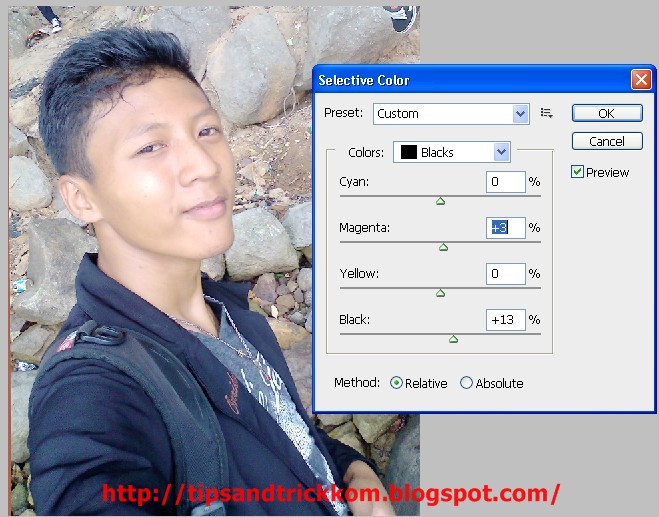
3. Seteah itu klik image>adjusment>selective colour


Atur sesuka anda ..


PERBEDAAN :

Sebelum


Sesudah :


Selamat Mencoba.. ^_^
Thankz..

Sumber : http://tipsandtrickkom.blogspot.com/
READMORE>> »»  

Cara Membersihkan Wajah Dengan Photoshop


Berikut cara membersihkan wajah dengan photoshop :


duplikat layer background atau layer gambar dengan menekan ctrl + J
ubah layer style menjadi vivid light.
Klik Image > adjustment > Invert atau tekan CTRL + I
Klik filter > blur > gaussian blur
Nilai radius tergantung gambar.. usahakan hasil blur nya sama yaa dengan yang digambar
Klik filter > other > high pass .. sekali lagi nilai radius tergantung besar gambar nya.. jadi dikira-kira aja wajahnya udah mulus apa belom..  :) .. kalo ada perubahan pada mata.. biarin aja.. nanti dimasking kok..
Kalo udah keliatan halus muka nya.. klik  Add layer mask ..
warna foreground harus hitam..
Klik brush TooL .. warnai bagian-bagian yang harusnya tajem.. seperti alis, mata, bibir, hidung, rambut, baju… kecuali daerah yang ada jerawarnya.. jangan di masking.
hasilnya :

Gimana ? gampang kan ?
*Selamat mencoba*  ^_^
READMORE>> »»  

Sabtu, 18 Agustus 2012

Cara Membuat Efek Teks ES Terbakar Menggunakan Photoshop


Pada tutorial kali ini saya akan membahas mengenai efek teks ES didalam Api seolah-olah terbakar...
[1] buat document baru File>New isikan Weight: 450 Height: 350 pixels, dan ketikan teksnya, pada kali ini saya contohkan ICE ON FIRE, font : Brutal2, ukuran 85pt.
[2] Apply Layer > Layer Styles > Blending Options
dengan seting di bawah ini:
Stroke (color-> #6fbdf3)
Gradient Overlay (color-> #c8dbea)
Color Overlay (color-> #9ad6df)
Satin (color-> #a6d5f5)
Bevel and Emboss (color-> #76c0de)
Contour
Texture
[3] Apply Filter > Stylize > Wind dengan seting sebagai berikut: Method-> Wind,Direction -> From the Right.

[4] buat layer baru kemudian isikan background Hitam pada pallet warnatekan Ctrl+delete untuk memasukan warna, kemudian buat layer baru dan tuliskan teks yang sama “Ice on Fire”, background tulisan Putih. Sehingga posisi layer nampak seperti berikut
Kemudian Apply Layer>Mergedown/Ctrl E, pada posisi layer ICE On Fire yang baru diatas dan akan berubah menjadi layer 1.
[5] Apply Filter > Stylize > Wind dengan seting berikut: Method-> Wind, Direction -> From the Right. Kemudian Apply berikut Image> Rotate Canvas > 90 CCW. Apply Filter -> Stylize -> Wind dua kali dengan seting berikut : Method -> Wind, Direction -> From the Right. Kemudian aply image > Rotate canvas> 90 CW. Apply juga Filter>Distort>Ripple 100%> ok Dan kamu akan mendapatkan hasil sebagai berikut.
[6] Apply Hue/Saturation dengan menekan Ctrl+U dari Keyboard anda, kemudian isikan setting sebagai berikut
Pastikan colorize di centang.
[7] Copykan Layer 1 dan Applykan setting berikut:
[8] pada posisi “layer 1 copy” ubah blending mode menjadi Cikir Dodge, tekan Ctrl+E untuk menggabungkan layer 1 dan layer 1 copy.
Anda akan mendapatkan hasil seperti berikut
[9] Kemudian Atur Posisi Layer Agar, tulisan Es tadi berada di posisi teratas, dengan mendrag Layer “Ice on Fire” ke posisi atas.
[10] Kemudian gabungkan semua layer dengan menekan Ctrl+Shift+E, dan hasilnya seperti berikut


Posted By : http://tipsandtrickkom.blogspot.com/
READMORE>> »»